はじめに
こんにちは!エクネスの藤嶌です!
みなさん、サービスの「死活監視」はどうしていますか?
「サービスが落ちてるのをユーザーから報告されて初めて気づいた…」なんて経験、ありませんか?
今回は Datadog のSynthetics(シンセティクス)という機能を使って、外形監視を設定してみた備忘録です。
URLを登録するだけで定期的に死活チェックをしてくれるので、とてもシンプルで便利でした!
Datadog Syntheticsとは?
Datadog Synthetics は、外部からエンドポイントやWebページを定期的にテストして、サービスが正常に動いているかを監視する機能です。
主に2種類あります:
- API Test — URLにリクエストを送ってステータスコードやレスポンスを確認
- Browser Test — ブラウザを使って実際のユーザー操作をシミュレート
今回は一番シンプルな API Test(HTTP) を設定してみます。
設定手順
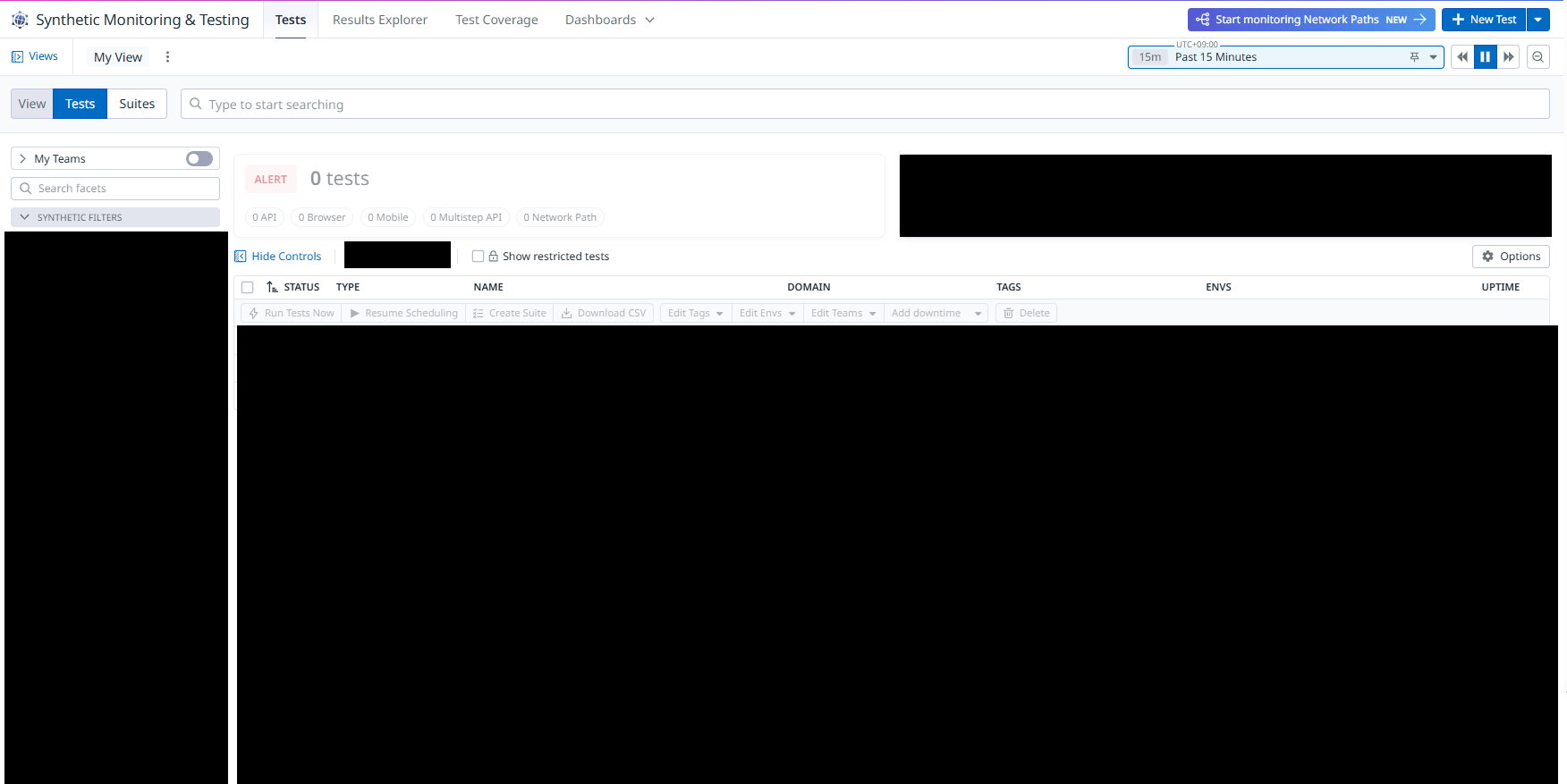
Synthetics画面を開く
Datadogのサイドバーから Digital Experience → Synthetic Monitoring を開きます。
新しいテストを作成する
右上の New Test ボタンをクリックし、API Test を選択します。
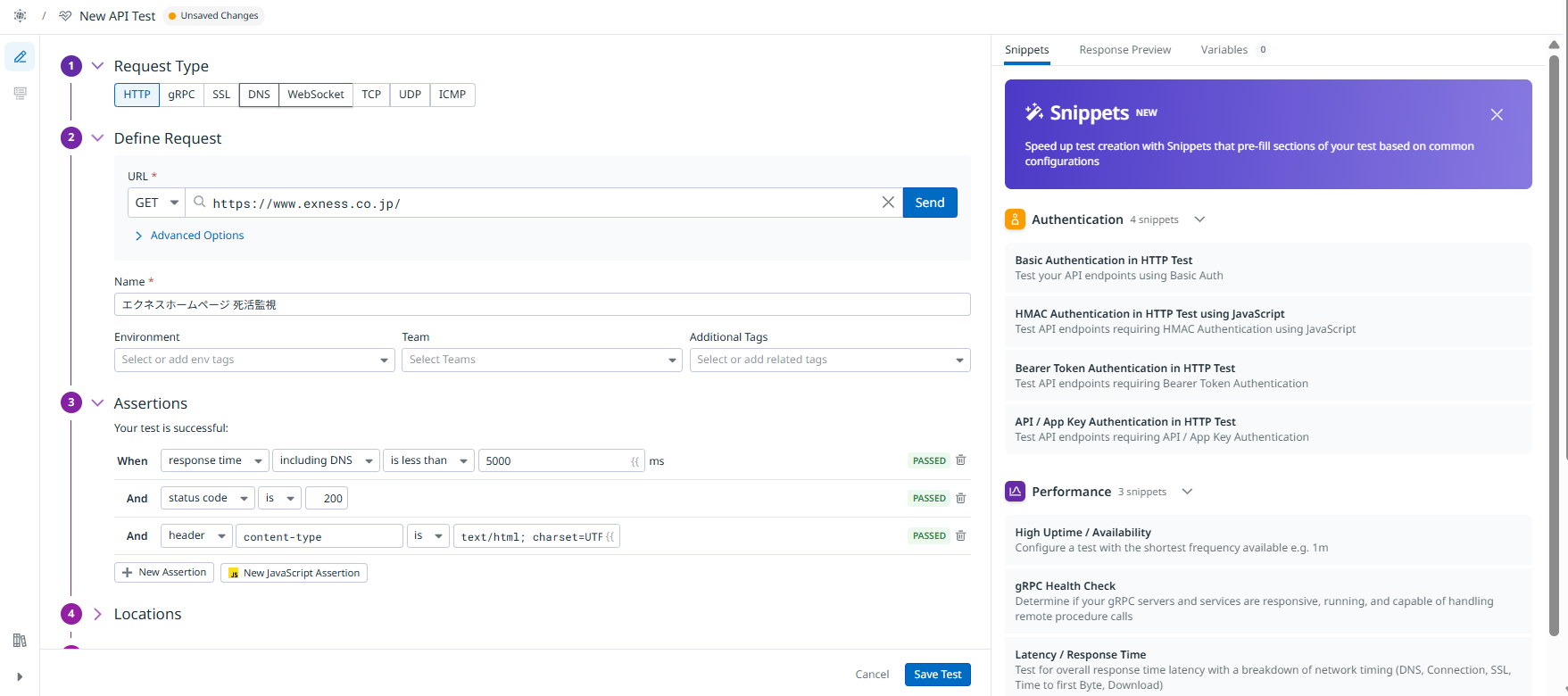
リクエストを設定する
以下の項目を入力します。
- URL — 監視したいエンドポイント(例:
https://example.com) - Method — GET
- Request Name — わかりやすい名前をつける
アサーション(期待値)を設定する
レスポンスの何を検証するか設定します。デフォルトでは ステータスコードが200 であることが設定されています。
必要に応じて以下を追加できます:
- レスポンスタイムが〇〇ms以下
- レスポンスボディに特定の文字列が含まれる
- 特定のヘッダーが存在する
監視の頻度・拠点を設定する
- Test Frequency — 1分〜週1まで選択可能(今回は1分に設定)
- Locations — どの拠点からテストするか(今回は AWS Tokyo に設定)
アラート通知を設定する
テストが失敗したときの通知先を設定します。Slackチャンネルやメールを指定できます。
保存して完了!
Save Test をクリックして完成です。
実際の結果
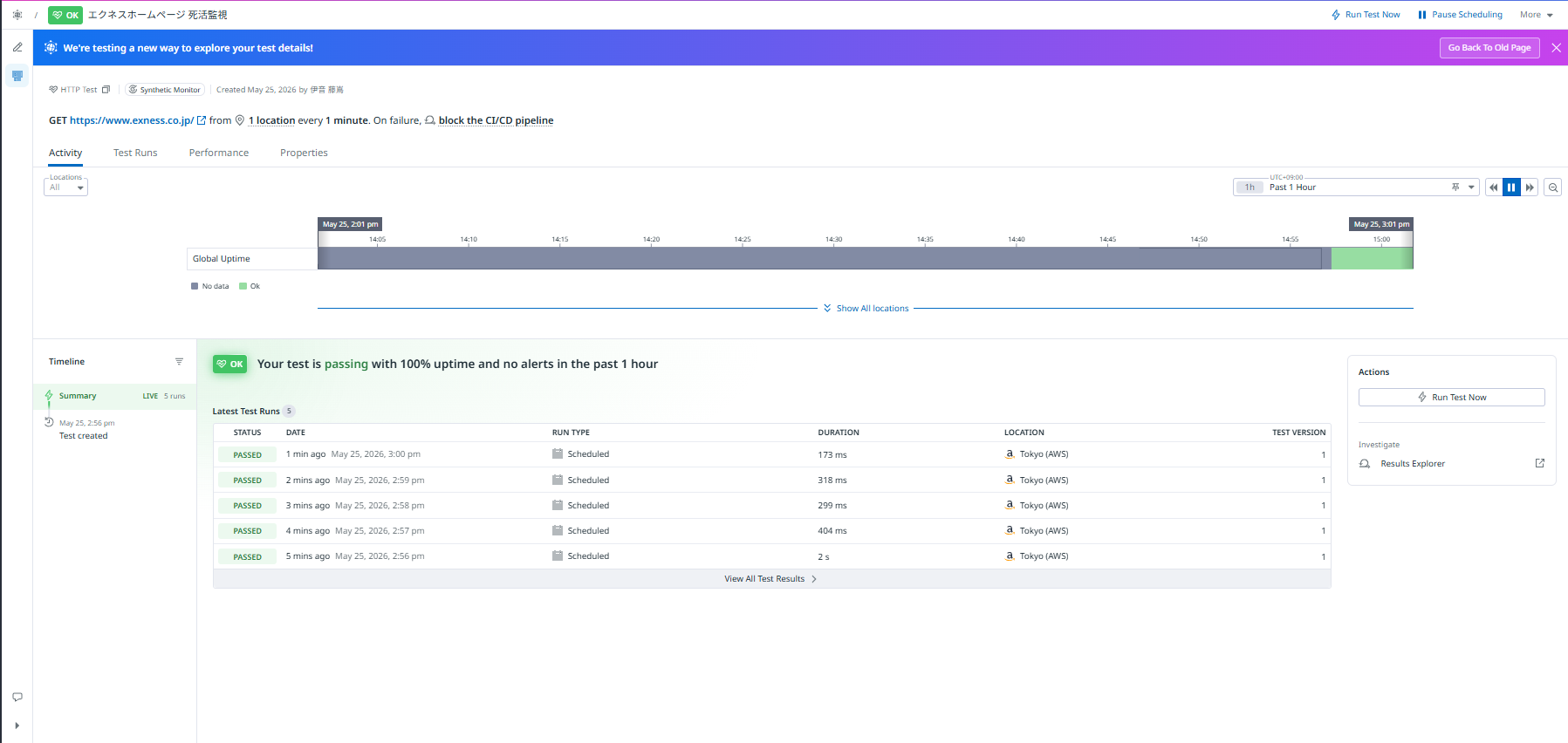
設定後、Synthetics の一覧画面でテスト結果をリアルタイムに確認できます。
まとめ
今回は Datadog Synthetics の API Test を使って外形監視を設定してみました。
- URLを入力するだけですぐに死活監視が始められる
- アサーションでステータスコードやレスポンス内容まで検証できる
- 複数の拠点からテストできるのでグローバルなサービスにも対応
- 失敗時のSlack通知もワンクリックで設定できる
設定がとてもシンプルなので、「まず外形監視を始めたい」という方にはぴったりだと思います。 次回は Browser Test も試してみたいと思います!
うれしいな~助かるな~。